
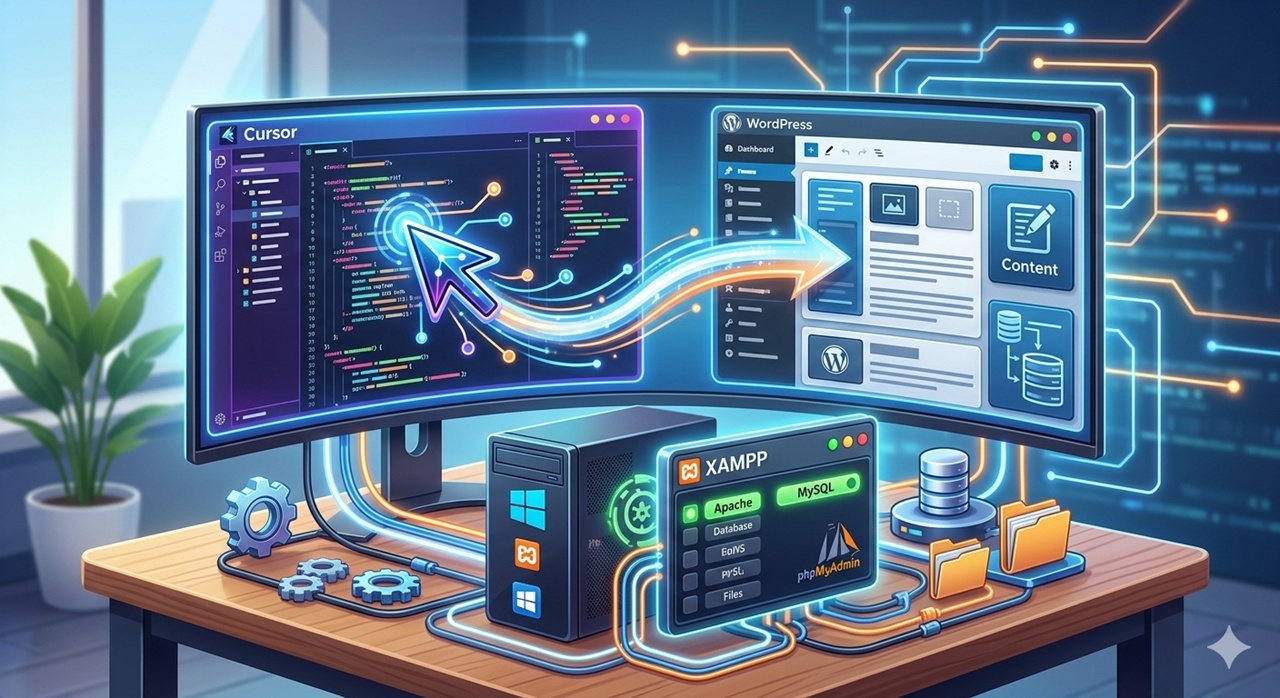
Cursor × WordPress MCP連携入門(Windows / XAMPP)
近年、AIエディタやAIエージェントの進化により、Web制作の現場でも「AIにコードを書かせる」だけでなく、「AIにWordPressの情報を直接読ませる」「AIからWordPressの投稿や固定ページを操作する」といった使い方が現実的になってきました。
その中で注目されているのが、MCP(Model Context Protocol)です。
MCPを使うことで、CursorなどのAI開発環境とWordPressを連携し、AIがWordPress内の情報を参照したり、あらかじめ許可した操作を実行したりできるようになります。
WordPress 6.9で導入されたAbilities APIにより、WordPressの機能を「Ability」として登録できるようになりました。
MCP Adapter(※1)は、WordPressのAbilities APIで登録されたAbilityを、MCPサーバーとしてCursorなどのMCPクライアントへ公開するためのプラグインとなります。
本記事では、Windows / XAMPP環境のローカルWordPressにMCP Adapterを導入し、Cursorから接続するまでの手順を、実際の制作環境を想定して解説します。
MCP Adapterは、WordPress公式のGitHubリポジトリで公開されている、WordPress向けのMCP連携用パッケージです。
1.MCPとは
MCPとは、Model Context Protocol(モデル・コンテキスト・プロトコル)の略称です。
簡単にいうと、AIツールが外部のアプリケーションやデータに接続するための共通ルールのようなものです。
たとえば、CursorのようなAIエディタは、通常であればエディタ上で開いているファイルや、ユーザーが入力した指示をもとに回答・コード生成を行います。
しかし実際のWeb制作では、AIに対して次のようなこともさせたくなります。
- WordPress内の固定ページ一覧を確認してほしい
- 特定の投稿内容を読み取ってほしい
- 登録済みのメニュー構造を確認してほしい
- 必要に応じて固定ページの本文を更新してほしい
- 独自に用意したWordPressの処理をAIから呼び出したい
このような場合、AIツールとWordPressの間に「接続の仕組み」が必要になります。
従来であれば、REST APIを使ったり、独自APIを用意したり、個別に連携処理を作り込む必要がありました。
一方でMCPを利用すると、AIツールはMCPという共通の形式を通じて、外部のシステムに接続できるようになります。
イメージとしては、次のような関係です。
CursorなどのAIツール
↓
MCP
↓
WordPress・データベース・ファイル・外部サービスなど
MCPの特徴は、AIツール側から見たときに、外部システムの機能を「ツール」として扱える点です。
たとえばWordPress側に、
- 固定ページ一覧を取得する
- 投稿本文を取得する
- メニュー一覧を取得する
- 固定ページを更新する
といった機能を用意しておけば、CursorなどのAIツールから、それらを呼び出せるようになります。
つまりMCPは、AIに外部システムの情報を安全に渡したり、決められた操作を実行させたりするための橋渡し役と考えると分かりやすいです。
今回の記事では、このMCPを使って、Cursorとローカル環境のWordPressを連携する方法を解説していきます。
2.Wordpress MCP Adapterとは何か
WordPress MCP Adapterとは、WordPressとMCPクライアントを接続するためのパッケージです。
もう少し具体的にいうと、WordPressをMCPサーバーとして動作させ、CursorなどのMCPクライアントからWordPress側の機能を利用できるようにするものです。
前章で説明したとおり、MCPはAIツールと外部システムを接続するための共通ルールです。
ただし、WordPressは何もしない状態で、そのままMCPクライアントと通信できるわけではありません。
そこで必要になるのが、WordPress MCP Adapterとなるわけです。
WordPress MCP Adapterを導入すると、WordPress側に登録された機能を、CursorなどのAIツールから呼び出せるようになります。
イメージとしては、次のような関係です。
CursorなどのMCPクライアント
↓
(MCP)
↓
WordPress MCP Adapter
↓
WordPress Abilities API
↓
WordPressの機能・投稿・固定ページ・独自処理
WordPress 6.9では、Abilities APIという仕組みが導入されました。
Abilities APIを使うと、WordPress内の処理を「Ability」として登録できます。
たとえば、次のような処理をAbilityとして用意できます。
- 固定ページ一覧を取得する
- 特定の固定ページの本文を取得する
- 投稿一覧を取得する
- メニュー一覧を取得する
- メニュー一覧を取得する
- 独自プラグインで用意した処理を実行する
ただし、Abilityとして登録しただけでは、Cursorから直接利用できるわけではありません。
そこでMCP Adapterが、WordPressのAbilityをMCPクライアントから利用できる形に変換し、公開します。
つまり、MCP Adapterの役割は次のように整理できます。
WordPress側で登録されたAbility
↓
MCP AdapterがMCPの形式で公開
↓
CursorなどのMCPクライアントから呼び出せる
そのため、MCP Adapterは単に「便利なプラグイン」というより、WordPressとAI開発環境をつなぐための中継役と考えると分かりやすいです。
なお、MCP AdapterはWordPress本体に標準搭載されている機能ではありません。
WordPress 6.9で導入されたのは、MCP連携の土台となるAbilities APIです。
MCP Adapterは、そのAbilities APIで登録されたAbilityを、CursorなどのMCPクライアントから扱えるようにするために、別途導入するパッケージです。
本記事では、このMCP Adapterをローカル環境のWordPressに導入し、Cursorから接続できる状態にするまでの手順を解説していきます。
3.CursorとWordPressをつなぐと何ができるのか
CursorとWordPressをMCPで連携すると、CursorからWordPress内の情報を確認したり、あらかじめ用意した処理を実行したりできるようになります。
通常、Cursorはエディタ上で開いているファイルや、プロジェクト内のソースコードをもとに回答・コード生成を行います。
しかしWordPress制作では、ソースコードだけでなく、WordPress管理画面側に保存されている情報も重要です。
たとえば、次のような情報です。
- 固定ページの一覧
- 固定ページの本文
- 投稿の一覧
- カスタム投稿の内容
- メニュー構造
- 登録済みのタクソノミー
- ACFなどで登録されたカスタムフィールド
これらの情報は、テーマファイルやプラグインファイルを見ただけでは分かりません。
WordPressのデータベース内に保存されているため、通常であれば管理画面にログインして確認したり、phpMyAdminやWP-CLIで調べたりする必要があります。
MCP Adapterを使ってCursorとWordPressを連携すると、CursorからWordPress側のAbilityを呼び出せるようになります。
たとえば、WordPress側に次のようなAbilityを用意しておけば、Cursor上から確認できます。
- 固定ページ一覧を取得する
- 指定した固定ページの本文を取得する
- 投稿一覧を取得する
- メニュー一覧を取得する
- メニュー項目を取得する
- Advanced Custom Fieldsの値を確認する
これにより、Cursorに対して次のような指示ができるようになります。
- 現在の固定ページ一覧を確認してください
- 「会社概要」ページの本文を確認してください
- 登録されているメニュー構造を確認してください
- このページに使われているAdvanced Custom Fieldsの値を確認してください
- 投稿一覧を見て、どのテンプレートが必要か整理してください
つまり、Cursorが単にコードを読むだけでなく、WordPressの中に登録されている実データも踏まえて作業できるようになります。
これはWordPress制作において、かなり大きなメリットです。
たとえば、既存サイトのリニューアルでは、固定ページや投稿、カスタム投稿、メニュー構造などを確認しながらテーマを調整する場面が多くあります。
従来であれば、管理画面とエディタを行き来しながら、
管理画面で固定ページを確認
↓
エディタでテンプレートを編集
↓
ブラウザで表示確認
↓
必要に応じて再度管理画面を確認
という流れになりがちでした。
CursorとWordPressを連携しておくと、Cursor上でWordPressの情報を確認しながら、テーマやプラグインの実装を進めやすくなります。
また、更新系のAbilityを用意すれば、CursorからWordPressの内容を更新することも可能です。
たとえば、
- 固定ページの本文を更新する
- 新しい固定ページを作成する
- 特定のカスタムフィールドを更新する
といった処理も、Abilityとして用意すればCursorから実行できます。
ただし、更新系の操作には注意が必要です。
AIからWordPressの内容を変更できるということは、便利である一方、誤った指示や意図しない実行によって、ページ内容が書き換わってしまう可能性もあります。
そのため、最初は読み取り系のAbilityから利用し、慣れてきた段階で更新系のAbilityを慎重に追加するのがおすすめです。
本記事では、まずローカル環境のWordPressとCursorを接続し、WordPress側のAbilityをCursorから確認できる状態を目指します。
4.Windows / XAMPP環境での前提条件
本記事では、Windows / XAMPP環境に構築したローカルWordPressを対象に、MCP Adapterを導入してCursorから接続する手順を解説します。
本番環境のWordPressではなく、まずはローカル環境で試すことを前提としています。
MCP Adapterを利用するためには、事前にいくつかの環境が整っている必要があります。
今回の想定環境
OS:Windows 11
ローカル環境:XAMPP
WordPress:ローカル環境にインストール済み
エディタ:Cursor
PHP:XAMPP付属のPHP
WP-CLI:インストール済み
Composer:インストール済み
Git:インストール済み
WordPressの設置場所は、たとえば次のようなパスを想定します。
C:\xampp\htdocs\example
実際には、ご自身のローカル環境に合わせて、WordPressの設置先パスを読み替えてください。
WordPress6.9以降が必要
MCP Adapterは、WordPressのAbilities APIを利用します。
Abilities APIはWordPress 6.9で導入された仕組みのため、MCP Adapterを利用するには、基本的にWordPress 6.9以降が必要です。
WordPressのバージョンは、管理画面から確認できます。
また、WP-CLIが使える場合は、次のコマンドでも確認できます。
|
1 |
wp --path="C:\xampp\htdocs\example" core version |
6.9 以降のバージョンが表示されれば、MCP Adapterを利用する前提を満たしています。
WP-CLIが使える事
MCP Adapterでは、WP-CLIからMCPサーバーを起動します。
そのため、WindowsのコマンドプロンプトやPowerShellで、wp コマンドが実行できる状態にしておく必要があります。
確認するには、次のコマンドを実行します。
|
1 |
wp --info |
WP-CLIの情報が表示されれば、WP-CLIは利用できる状態です。
もし 'wp' は、内部コマンドまたは外部コマンドとして認識されていません のようなエラーが出る場合は、WP-CLIがインストールされていないか、PATHが通っていない可能性があります。
Composerが使える事
MCP Adapterの導入時には、Composerを使って必要なライブラリをインストールします。
Compoerstは、PHPのパッケージ管理ツールです。
Composerが使えるかどうかは、次のコマンドで確認できます。
|
1 |
composer --version |
バージョン情報が表示されれば、Composerは利用できます。
Composerが使えない場合は、事前にWindows用のComposerをインストールし、コマンドラインから実行できる状態にしておきます。
Gitが使える事
MCP AdapterはGitHubから取得するため、Gitが使えると導入がスムーズです。
Gitが使えるかどうかは、次のコマンドで確認できます。
|
1 |
git --version |
Gitが使えない場合は、Git for Windowsをインストールしておきます。
Cursorがインストールされていること
本記事では、MCPクライアントとしてCursorを使用します。
Cursor側でMCPサーバーを登録するため、Cursorがインストールされ、対象のWordPressプロジェクトフォルダを開ける状態にしておきます。
たとえば、次のようなフォルダをCursorで開きます。
|
1 |
C:\xampp\htdocs\example |
ローカルWordpressにログインできること
MCP Adapterを導入・有効化したあと、WordPress側の状態を確認する場面があります。
そのため、対象のローカルWordPressに管理者ユーザーでログインできる状態にしておきます。
また、WP-CLIでユーザーを指定してMCPサーバーを起動する場合がありますので、管理者ユーザー名も確認しておくとスムーズです。
まずはローカル環境で試す
MCP Adapterを利用すると、CursorなどのAIツールからWordPress側のAbilityを呼び出せるようになります。
読み取り系の処理だけであれば比較的安全ですが、更新系のAbilityを用意した場合は、固定ページや投稿の内容を変更できるようになります。
そのため、最初から本番環境で試すのではなく、必ずローカル環境や検証環境で動作確認することをおすすめします。
特に本記事では、Windows / XAMPP上のローカルWordPressを前提として進めます。
この前提条件が整っていれば、次章からMCP Adapterの導入作業に進めます。
5.MCP Adapterの導入
ここから、実際にWordPressへMCP Adapterを導入していきます。
MCP Adapterは、WordPressの公式GitHubリポジトリで公開されているMCP連携用パッケージです。WordPressのAbilities APIで登録されたAbilityを、CursorなどのMCPクライアントから利用できるようにします。公式ドキュメントでは、Composerパッケージとして導入する方法と、GitHubからプラグインとして取得する方法が紹介されています。
本記事では、Windows / XAMPP環境で分かりやすいように、WordPressのプラグインディレクトリにGitHubから取得して導入する方法で進めます。
ご参考)GitHub
https://github.com/wordpress/mcp-adapter
MCP Adapterをプラグインディレクトリへ配置する
まず、コマンドプロンプトまたはPowerShellを開き、対象のWordPressのプラグインディレクトリへ移動します。
たとえば、WordPressが次の場所にある場合です。
C:\xampp\htdocs\example
この場合、プラグインディレクトリは次の場所になります。
C:\xampp\htdocs\example\wp-content\plugins
以下のコマンドで移動します。
|
1 |
cd C:\xampp\htdocs\example\wp-content\plugins |
次に、GitHubからMCP Adapterを取得します。
|
1 |
git clone https://github.com/WordPress/mcp-adapter.git |
これで、wp-content/plugins 配下に mcp-adapter フォルダが作成されます。
C:\xampp\htdocs\example\wp-content\plugins\mcp-adapter
Composerで依存ライブラリをインストールする
GitHubから取得しただけでは、必要な依存ライブラリがまだ入っていません。
そのため、mcp-adapter フォルダへ移動し、composer install を実行します。公式のインストール手順でも、GitHubから取得した場合は composer install を実行する流れになっています。
|
1 2 |
cd mcp-adapter composer install |
処理が完了すると、MCP Adapterに必要なライブラリがインストールされます。
もしここで、
composer は、内部コマンドまたは外部コマンドとして認識されていません
のようなエラーが出る場合は、Composerがインストールされていないか、WindowsのPATHが通っていない可能性があります。
その場合は、先にComposerをコマンドラインから実行できる状態にしてから、再度 composer install を実行します。
MCP Adapterを有効化する
次に、MCP Adapterプラグインを有効化します。
WordPress管理画面から有効化する場合は、以下の画面を開きます。
WordPress管理画面
↓
プラグイン
↓
インストール済みプラグイン
↓
MCP Adapterを有効化
WP-CLIから有効化する場合は、次のように実行します。
|
1 |
wp --path="C:\xampp\htdocs\example" plugin activate mcp-adapter |
有効化できたら、次のコマンドで状態を確認できます。
|
1 |
wp --path="C:\xampp\htdocs\example" plugin status mcp-adapter |
Active と表示されれば、MCP Adapterは有効化されています。
6. WP-CLIでMCPサーバーを起動
次に、WP-CLIを使ってMCPサーバーを起動します。
MCP Adapterは、WordPressをMCPサーバーとして動作させるための仕組みを提供しますが、CursorなどのMCPクライアントから接続するには、WP-CLI経由でMCPサーバーを起動する必要があります。
公式リポジトリでも、ローカル開発やテストではWP-CLIコマンドを使ってMCPサーバーとやり取りする方法が紹介されています。
MCPサーバーの一覧を確認する
まず、MCP Adapterで利用できるMCPサーバーを確認します。
対象のWordPressが次の場所にあるとします。
C:\xampp\htdocs\example
その場合、次のコマンドを実行します。
|
1 |
wp --path="C:\xampp\htdocs\example" mcp-adapter list |
MCP Adapterを有効化すると、デフォルトで次のMCPサーバーが登録されます。
mcp-adapter-default-server
WordPress公式Developer Blogでも、MCP Adapterをインストールして有効化すると、mcp-adapter-default-server というデフォルトMCPサーバーが登録されると説明されています。
MCPサーバーを起動する
次に、WP-CLIでMCPサーバーを起動します。
基本形は次のようになります。
|
1 |
wp --path="C:\xampp\htdocs\example" mcp-adapter serve --server=mcp-adapter-default-server --user=admin |
それぞれの意味は、以下のとおりです。
wp
WP-CLIを実行するコマンド–path=”C:\xampp\htdocs\example”
対象となるWordPressの設置場所mcp-adapter serve
MCP AdapterのMCPサーバーを起動するコマンド–server=mcp-adapter-default-server
起動するMCPサーバー名–user=admin
WordPress上で実行ユーザーとして扱うユーザー名
--user=admin の部分は、ご自身のWordPress環境に存在する管理者ユーザー名に置き換えてください。
たとえば管理者ユーザー名が rishun-example の場合は、次のようになります。
|
1 |
wp --path="C:\xampp\htdocs\example" mcp-adapter serve --server=mcp-adapter-default-server --user=rishun-example |
起動コマンドはCursor側の設定でも使用する
こで実行した mcp-adapter serve コマンドは、あとでCursor側のMCP設定にも使用します。
つまり、手動で毎回コマンドを実行してからCursorにつなぐというより、Cursor側にこの起動コマンドを登録しておき、CursorがMCPサーバーとして起動できるようにするイメージです。
関係性としては、次のようになります。
Cursor
↓
WP-CLI経由で mcp-adapter serve を実行
↓
WordPress MCP Adapter
↓
WordPressのAbility
そのため、この章ではまず、WP-CLIでMCPサーバーを起動できることを確認しておきます。
7. Cursor側のMCP設定
前章では、WP-CLIを使ってMCPサーバーを起動するコマンドを確認しました。
次に、その起動コマンドをCursor側に登録します。
CursorはMCPに対応しており、MCPサーバーを設定することで、外部ツールや外部データソースと連携できます。Cursor公式ドキュメントでも、MCPを使うことで外部ツールやデータソースに接続できると説明されています。
今回の場合、Cursorから接続する外部ツールは、ローカルWordPressのMCP Adapterです。
イメージとしては、次のようになります。
Cursor
↓
mcp.json に登録したコマンドを実行
↓
WP-CLI
↓
WordPress MCP Adapter
↓
WordPressのAbility
CursorのMCP設定ファイルを開く
Cursorでは、MCPサーバーの設定を mcp.json に記述します。
設定方法はCursorのバージョンや画面構成によって多少変わる可能性がありますが、基本的には以下のような流れです。
Cursor Settings
↓
Tools & MCPs
↓
New MCP server(Add a Custom MCP Server)
↓
mcp.json を編集
CursorのMCPサーバーは、ワークスペース内の .cursor/mcp.json で設定する方法があります。公式ドキュメントでも、MCPサーバー設定について案内されています。
プロジェクト単位で設定する場合は、WordPressのルートディレクトリ、またはCursorで開いているプロジェクトフォルダ内に、次のファイルを作成します。
.cursor/mcp.json
Cursorで開いているプロジェクトフォルダ単位の場合は以下になります。
C:\xampp\htdocs\example\.cursor\mcp.json
mcp.jsonにWordPress MCP Adapterを登録する
mcp.json に、WordPress MCP Adapterを起動する設定を記述します。
以下は設定例です。
|
1 2 3 4 5 6 7 8 9 10 11 12 13 14 |
{ "mcpServers": { "local-wordpress": { "command": "wp", "args": [ "--path=C:\\xampp\\htdocs\\example", "mcp-adapter", "serve", "--server=mcp-adapter-default-server", "--user=admin" ] } } } |
ここで指定している内容は、前章で確認したWP-CLIコマンドと同じです。
コマンドとして書くと、次の内容に相当します。
|
1 |
wp --path="C:\xampp\htdocs\example" mcp-adapter serve --server=mcp-adapter-default-server --user=admin |
設定後はCursorを再読み込みする
mcp.json を保存したら、Cursor側でMCP設定を再読み込みします。
Cursorの画面上に再読み込みボタンがある場合は、それをクリックします。
反映されない場合は、次のような対応を行います。
・mcp.jsonを保存する
・Cursor SettingsのMCP画面を開き直す
・MCPサーバーを一度無効化して再度有効化する
・Cursorを再起動する
8. 接続確認
Cursor側のMCP設定が完了したら、実際にWordPress MCP Adapterへ接続できているか確認します。
この章では、次の3点を確認します。
1. CursorでMCPサーバーが認識されているか
2. WordPress側のAbilityが表示されるか
3. 実際にAbilityを呼び出せるか
CursorのMCP画面で状態を確認する
まず、CursorのMCP設定画面を開きます。
Cursor Settings
↓
Tools & MCPs
前章で mcp.json に設定したMCPサーバーが正しく読み込まれていれば、一覧に次のような名前が表示されます。
local-wordpress
この名前は、mcp.json の以下の部分で指定した名前です。
|
1 2 3 4 5 6 7 |
{ "mcpServers": { "local-wordpress": { ... } } } |
Cursor上で local-wordpress が表示されていれば、少なくとも設定ファイルは読み込まれています。
MCPサーバーが有効になっているか確認する
次に、local-wordpress の状態を確認します。
CursorのMCP画面上で、MCPサーバーが有効(enabled)になっているか確認してください。
正常に起動できていれば、Cursor側で接続済み(enabled)、または利用可能な状態として表示されます。
もしエラー表示になる場合は、以下のような原因が考えられます。
・mcp.json のJSON形式が間違っている
・WordPressのパス指定が間違っている
・WP-CLIの wp コマンドがCursorから実行できない
・MCP Adapterプラグインが有効化されていない
・–user に指定したWordPressユーザーが存在しない
このあたりは、後の「よくあるハマりどころ」の章でも詳しく解説します。
CursorからAbilityを確認する
MCPサーバーが認識されたら、CursorのチャットでWordPress側のAbilityを確認してみます。
たとえば、Cursorに次のように依頼します。
WordPressで利用できるAbilityを確認してください。
接続が成功していれば、CursorがWordPress MCP Adapter経由で利用できるツールやAbilityを認識できるようになります。
Abilityが表示されるか確認する
MCP Adapterを導入しただけでは、すべてのWordPress機能が自動的にCursorから使えるようになるわけではありません。Wordpress側で、Abilities APIを使って利用可能なAbilityを登録している必要があります。この辺りの詳細(Abilities API)については、また次回のブログで記載する予定です。
9.よくあるハマりどころ
Cursor側のMCP設定を追加しても、すぐにWordPressのAbilityが表示されない場合があります。
ここでは、Windows / XAMPP環境でMCP Adapterを利用する際に、よくあるハマりどころを整理しておきます。
discover-abilitiesでAbilityが表示されない
Cursorから discover-abilities を実行してもAbilityが表示されない場合は、まずMCPサーバーが正しく起動しているか確認します。
MCP Adapterを導入しただけでは、Cursorから自動的にAbilityを取得できるわけではありません。
Cursor側の mcp.json で、WP-CLI経由の mcp-adapter serve コマンドが正しく実行できる必要があります。
確認するポイントは、以下です。
・MCP Adapterプラグインが有効化されているか
・mcp.json の command / args が正しいか
・–path にWordPressのルートディレクトリを指定しているか
・–server に正しいMCPサーバー名を指定しているか
・–user に存在するWordPressユーザー名を指定しているか
特に --path は、wp-content/plugins/mcp-adapter ではなく、WordPress本体のルートディレクトリを指定します。
|
1 |
wp --path="C:\xampp\htdocs\example" mcp-adapter serve --server=mcp-adapter-default-server --user=admin |
また、MCP Adapterだけを入れても、独自のAbilityが登録されていなければ、期待している固定ページ取得や投稿取得のAbilityは表示されません。
その場合は、WordPress側でAbilityを登録する処理が必要です。
composer installが通らない
composer install が通らない場合は、Composerが正しくインストールされていないか、WindowsのPATHが通っていない可能性があります。
まず、以下のコマンドでComposerが使えるか確認します。
composer –version
バージョン情報が表示されれば、Composerは利用できます。
もし以下のようなエラーが出る場合は、Composerがコマンドラインから認識されていません。
‘composer’ は、内部コマンドまたは外部コマンドとして認識されていません
この場合は、Composerをインストールするか、インストール済みであればPATHの設定を確認します。
wpコマンドが使えない
wp コマンドが使えない場合は、WP-CLIが未導入か、PATHが通っていない可能性があります。
まず、以下のコマンドを実行します。
|
1 |
wp --info |
WP-CLIの情報が表示されれば、wp コマンドは利用できます。
もし以下のようなエラーが出る場合は、WP-CLIが認識されていません。
‘wp’ は、内部コマンドまたは外部コマンドとして認識されていません
この場合は、WP-CLIをインストールし、wp コマンドをWindowsのコマンドプロンプトやPowerShellから実行できる状態にします。
Cursorに反映されない
mcp.json を保存してもCursor側に反映されない場合は、Cursorが設定ファイルを再読み込みできていない可能性があります。
この場合は、以下を順番に試します。
・mcp.json が保存されているか確認する
・JSONの構文エラーがないか確認する
・CursorのMCP画面で再読み込みする
・MCPサーバーを一度無効化して再度有効化する
・Cursorを再起動する
特にJSONのカンマ忘れや、Windowsパスの \ の書き方ミスはよくあります。
WindowsパスをJSONに書く場合は、次のように \\ として記述します。
“–path=C:\\xampp\\htdocs\\example”
たは、次のように / を使って書くこともできます。
“–path=C:/xampp/htdocs/example”
WordPressのパス指定が間違っている
WP-CLIでよくあるのが、--path の指定ミスです。
--path に指定するのは、WordPressのルートディレクトリです。
つまり、以下のファイルやフォルダが存在する場所を指定します。
wp-config.php
wp-admin
wp-content
wp-includes
正しい例は以下です。
|
1 |
wp --path="C:\xampp\htdocs\example" core version |
指定したWordPressユーザーが存在しない
MCPサーバー起動時には、--user でWordPressユーザーを指定します。
|
1 |
wp --path="C:\xampp\htdocs\example" mcp-adapter serve --server=mcp-adapter-default-server --user=admin |
この admin が実際のWordPressに存在しない場合、正しく実行できないことがあります。
MCP Adapterプラグインが有効化されていない
MCP Adapterを配置していても、プラグインが有効化されていないと mcp-adapter コマンドは利用できません。
以下のコマンドで状態を確認できます。
|
1 |
wp --path="C:\xampp\htdocs\example" plugin status mcp-adapter |
有効化されていない場合は、次のコマンドで有効化します。
|
1 |
wp --path="C:\xampp\htdocs\example" plugin activate mcp-adapter |
mcp.jsonのJSON形式が間違っている
Cursor側の設定ファイル mcp.json は、JSON形式で正しく書く必要があります。
たとえば、以下のようなミスがあると読み込まれません。
・末尾のカンマが余っている
・ダブルクォーテーションが不足している
・波括弧の閉じ忘れがある
・Windowsパスの \ がエスケープされていない
正しい例は以下です。
|
1 2 3 4 5 6 7 8 9 10 11 12 13 14 |
{ "mcpServers": { "local-wordpress": { "command": "wp", "args": [ "--path=C:\\xampp\\htdocs\\example", "mcp-adapter", "serve", "--server=mcp-adapter-default-server", "--user=admin" ] } } } |
Abilityを登録するコードが読み込まれていない
独自Abilityを作成している場合、Abilityを登録するコードが正しく読み込まれていないと、discover-abilities で表示されません。
特に、独自Abilityをテーマ側に書いている場合は、現在有効なテーマでそのファイルが読み込まれているか確認します。
独自プラグインとして分けている場合は、そのプラグインが有効化されているか確認します。
10.セキュリティ上の注意点
MCP Adapterを利用すると、CursorなどのMCPクライアントからWordPress側のAbilityを呼び出せるようになります。
これは非常に便利な仕組みですが、見方を変えると、AIツールからWordPressの情報を読み取ったり、場合によっては投稿や固定ページを更新したりできる状態になるということでもあります。
そのため、MCP Adapterを利用する際は、セキュリティ面にも十分注意する必要があります。
まずはローカル環境で利用する
本番環境ではなくローカル環境や検証環境で利用することをおすすめします。
特にこの記事では、Windows / XAMPP環境のローカルWordPressを前提にしています。
MCP連携の仕組みに慣れていない段階で本番環境に接続すると、意図しない情報取得や更新が発生する可能性があります。
まずはローカル環境で、どのAbilityがどのように呼び出されるのかを確認してから、運用方針を検討するのが安全です。
公開サーバーで安易に起動しない
MCP Adapterは、WordPressをMCPサーバーとして利用できるようにする仕組みです。
そのため、公開サーバー上で安易にMCPサーバーを起動したり、外部からアクセスできる状態にしたりするのは避けるべきです。
特に、以下のような状態は危険です。
・本番サイトでMCPサーバーを常時起動する
・外部ネットワークからMCPサーバーに接続できる
・管理者権限ユーザーで接続している
・更新系Abilityを公開している
・アクセス制限や認証の設計が不十分
公開するAbilityは最小限にする
MCP Adapterを利用すると、WordPress側に登録されたAbilityをMCPクライアントから呼び出せるようになります。
ただし、AIから利用できるAbilityは、必要最小限に絞るべきです。
たとえば、最初は次のような読み取り系Abilityだけに限定するのが安全です。
・固定ページ一覧を取得する
・投稿一覧を取得する
・メニュー一覧を取得する
・特定ページの本文を取得する
一方、更新系Abilityは慎重に扱う必要があります。
更新系Abilityは必ずテスト環境で確認する
固定ページ更新や投稿作成などのAbilityを用意する場合は、まずローカル環境や検証環境で十分に確認します。
たとえば、いきなり既存ページを更新するのではなく、テスト用の固定ページを作成してから試すと安全です。
テスト用固定ページを作成
↓
Cursorから更新系Abilityを実行
↓
管理画面で更新結果を確認
↓
問題なければ運用ルールを決める
AIによる更新は便利ですが、指示内容の解釈によっては、想定と異なる本文に書き換わる可能性があります。
そのため、更新系Abilityを利用する場合は、実行前に内容を確認する運用にしておくと安全です。
管理者ユーザーでの接続は慎重に扱う
MCPサーバーを起動する際、--user でWordPressユーザーを指定します。
のユーザー権限によって、Ability実行時に許可される操作の範囲が変わる可能性があります。
管理者ユーザーを指定すると、多くの操作が可能になります。
その分、誤操作時の影響も大きくなります。
そのため、本番環境や検証環境で利用する場合は、必要な権限だけを持つ専用ユーザーを用意することも検討します。
管理者ユーザー
↓
強い権限を持つため慎重に扱う専用ユーザー
↓
必要な操作だけ許可する設計にしやすい
特に、読み取りだけで十分な用途であれば、必要以上に強い権限を持つユーザーを使わない方が安全です。
機密情報を扱うAbilityは作らない
WordPressには、投稿や固定ページだけでなく、設定情報、ユーザー情報、問い合わせ内容、会員情報など、機密性の高い情報が保存されている場合があります。
MCP連携でAIからそれらにアクセスできるようにする場合は、慎重な判断が必要です。
たとえば、以下のような情報を返すAbilityは、安易に作らない方がよいです。
・ユーザーの個人情報
・問い合わせフォームの送信内容
・会員情報
・注文情報
・APIキーやトークン
・SMTPパスワード
・管理者メールアドレス一覧
AIツールに渡す情報は、必要最小限にすることが重要です。
Git管理と組み合わせる
テーマや独自プラグイン側にAbility登録用のコードを書く場合は、Gitで管理しておくと安心です。
Abilityの追加・変更によって、AIから実行できる操作範囲が変わります。
そのため、どのタイミングで、どのAbilityを追加したのかを追跡できるようにしておくと、トラブル時の切り戻しがしやすくなります。
Ability追加前にコミット
↓
Abilityを実装
↓
動作確認
↓
問題があれば差分を確認・戻す
利用しないときはMCP接続を止める
MCP連携を常時有効にしておく必要がない場合は、利用しないときに接続を止めておくと安全です。
ローカル環境であっても、不要な接続は閉じておく方が安心です。
・Cursor側でMCPサーバーを無効化する
・MCP接続を停止する
・不要になったAbilityは削除または無効化する
開発中だけ有効にし、作業が終わったら無効化する運用にしておくと、意図しない実行を防ぎやすくなります。
11.まとめ
今回は、CursorとWordPressをMCPで連携するために、WordPress MCP Adapterを導入し、Windows / XAMPP環境のローカルWordPressからCursorへ接続する流れを解説しました。
MCPは、CursorなどのAIツールと外部システムを接続するための共通ルールです。
WordPressの場合は、WordPress 6.9で導入されたAbilities APIを利用することで、WordPress内の処理を「Ability」として登録できるようになりました。
そして、MCP Adapterを導入することで、そのAbilityをCursorなどのMCPクライアントから利用できるようになります。
これにより、Cursorから次のような操作ができるようになります。
・固定ページ一覧を確認する
・投稿一覧を確認する
・メニュー構造を確認する
・特定ページの本文を取得する
・独自に用意したWordPressの処理を呼び出す
・必要に応じて固定ページや投稿を更新する
従来のWordPress制作では、管理画面、エディタ、ブラウザ、phpMyAdmin、WP-CLIなどを行き来しながら作業する場面が多くありました。
CursorとWordPressをMCPで連携しておくと、Cursor上でWordPress内の情報を確認しながら、テーマやプラグインの実装を進めやすくなります。
特に、既存サイトのリニューアルや、固定ページ・カスタム投稿・ACF・メニュー構造を確認しながら作業する案件では、制作効率の向上が期待できます。
一方で、MCP Adapterは非常に便利な仕組みである反面、AIからWordPressの情報を取得したり、場合によっては更新したりできる状態になります。
そのため、個人的には、Windows / XAMPPなどのローカル環境だけで利用することをおすすめします。
次回は、Wordpressを実際に操作するための「MCP Ability(Abilities API)」の開発について、時間があれば解説していこうと思います。



WEB DESIGN全てお任せ!ホームページ制作
RishunTradingでは、日本にはないコンセプトや高いデザイン性をもったヨーロッパ製品の輸入販売、及び、Webサイト制作事業などをおこなっております。
「全てお任せ!ホームページ制作」は、ドメイン取得からサーバー設定、レスポンシブルデザイン(スマホ、タブレット対応)、SEO対策がすべて含まれたお得なホームページを制作するサービス商品です。
納品後は「Webサイト運用管理サービス(保守)」を締結しますので、納品後の運用やメンテナンスなどワンステップで対応。お客様は安心して本業に集中する事ができます。
しかもなんと、「全てお任せ!ホームページ制作」は、150,000円!(税別)で提供しております。
本業が忙しい中小企業様に大変ご好評を頂いている商品です。

独自ドメイン取得
サーバー開設&設定

レイアウト設計

レスポンシブルデザイン
(*1)
検索エンジン最適化
(SEO対策)
場所Maps

お問い合わせフォーム

SSL化

各種SNS連携

運用マニュアル