

Google Workspaceでメールエイリアスを設定し送信元アドレスを変更する方法
前回の記事では、OutlookからGoogle WorkspaceのSMTPサーバーを利用してメールを送信する方法について解説しました。
今回は、その続きとしてGoogle Workspaceのエイリアス機能を利用して送信元メールアドレスを変更する方法について解説します。
例えば次のようなケースです。
SMTP認証アカウント
smtp@(ドメイン)実際の送信元
contactus@(ドメイン)
このように設定しておくことで、SMTP認証用のアカウントを使いながら、実際の差出人は別アドレスにすることができます。
1.エイリアスとは
Google Workspaceのエイリアスとは、1つのアカウントに複数のメールアドレスを紐付ける機能です。
例えば
smtp@(ドメイン)
というユーザーに対して
information@(ドメイン)
contactus@(ドメイン)
sending@(ドメイン)
などを追加することができます。
これにより
- 受信
- 送信
どちらもエイリアスアドレスが利用できるようになります。
2.Google Workspaceでエイリアスを追加する
まずGoogle管理画面にログインします。
以下の手順で設定します。
- 「ディレクトリ」→「ユーザー」
- “(対象のユーザー名)”をクリックします。
- 「ユーザー情報」を開きます。
その中に、「予備のメールアドレス(メールエイリアス)」という項目がありますので、ここに今回追加するアドレス
例えば
contactus@(ドメイン)
を追加します。

Google Workspaceでエイリアスを追加
これで保存すればエイリアスの追加は完了となります。
3.Gmailで送信元アドレスを変更する
Google WorkspaceのAdmin画面でエイリアスを追加しただけでは、クライアントのメールソフトでFromを変えても、SMTP送信時に自動的にもともとのアカウント(smtp@(ドメイン))にFromが書き換えられてしまいます。
そこで、Gmailで送信元アドレスを変更します。
設定手順は以下となります。
- 右上の歯車⚙アイコンから「すべての設定を表示」を選択します。
- 「アカウント」タブを開きます。
- 「他のメールアドレスを追加」をクリックし、送信元にしたいメールアドレス(contactus@(ドメイン))を設定します。
- そのメールアドレスを「デフォルトに設定」します。
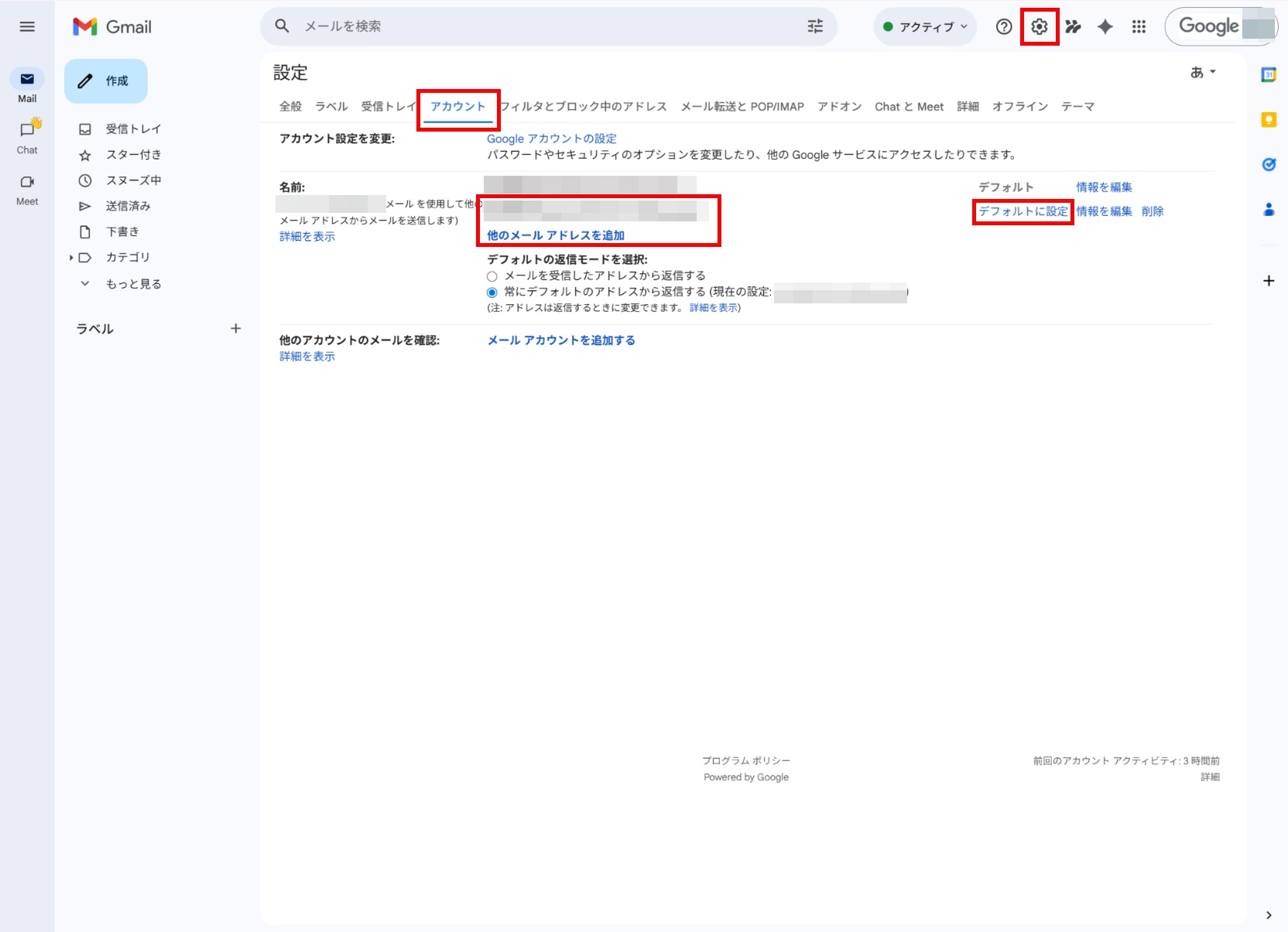
Gmailで送信元アドレスを変更
これで設定は以上です。
4.メールソフト(Outlookなど)で動作確認
SMTPサーバーがGoogle Workspaceの場合でも、エイリアスを設定しておけば次のように送信できます。
SMTP認証
smtp@(ドメイン)送信元
contactus@(ドメイン)
メールヘッダー上は
From: contactus@(ドメイン)
として送信されます。
5.まとめ
Google Workspaceではエイリアス機能を使うことで、1つのアカウントに複数のメールアドレスを設定できます。SMTP専用アカウントを作り、実際の送信元をエイリアスにする構成は、企業のメール運用でもよく利用される方法です。




WEB DESIGN全てお任せ!ホームページ制作
RishunTradingでは、日本にはないコンセプトや高いデザイン性をもったヨーロッパ製品の輸入販売、及び、Webサイト制作事業などをおこなっております。
「全てお任せ!ホームページ制作」は、ドメイン取得からサーバー設定、レスポンシブルデザイン(スマホ、タブレット対応)、SEO対策がすべて含まれたお得なホームページを制作するサービス商品です。
納品後は「Webサイト運用管理サービス(保守)」を締結しますので、納品後の運用やメンテナンスなどワンステップで対応。お客様は安心して本業に集中する事ができます。
しかもなんと、「全てお任せ!ホームページ制作」は、150,000円!(税別)で提供しております。
本業が忙しい中小企業様に大変ご好評を頂いている商品です。

独自ドメイン取得

サーバー開設&設定

レイアウト設計

レスポンシブルデザイン
(*1)
検索エンジン最適化
(SEO対策)
場所Maps

お問い合わせフォーム

SSL化

各種SNS連携

運用マニュアル